

Szia! Az AB 2711P PanelView beszállítójaként tisztességes tapasztalataim vannak ezekkel a fantasztikus panelekkel. Az egyik leggyakoribb kérdés, amit az ügyfelektől kapok, az az, hogy hogyan lehet menürendszert létrehozni az AB 2711P PanelView-n. Nos, szerencséd van, mert lépésről lépésre lebontom neked.
Az AB 2711P PanelView alapjainak megismerése
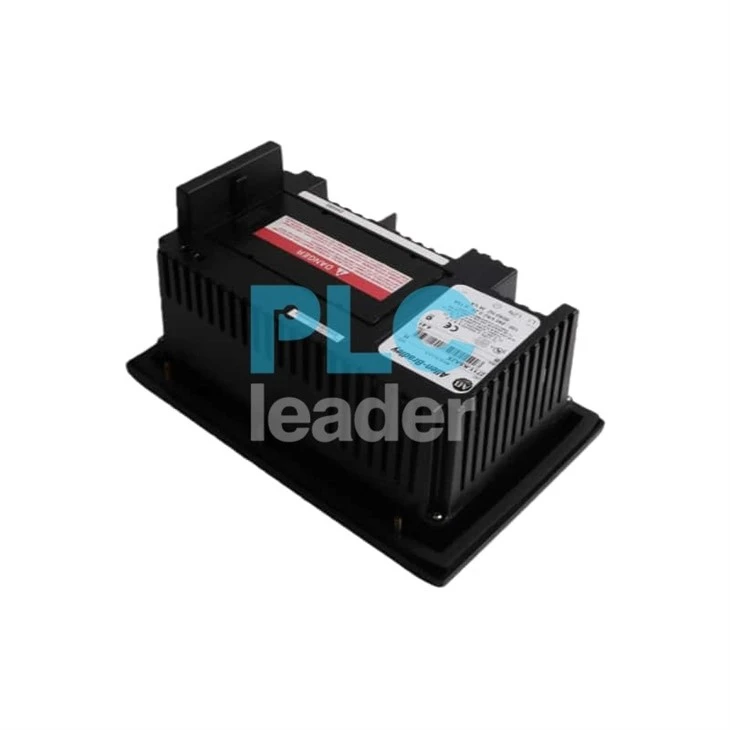
Mielőtt belevágnánk a menürendszer létrehozásába, vessünk egy pillantást arra, hogy miről is szól az AB 2711P PanelView. Ez egy ember-gép interfész (HMI), amely lehetővé teszi a kezelők számára az ipari vezérlőrendszerekkel való interakciót. Különféle modellekben kapható, mint plAllen – Bradley 2711PC – T10C4D8 2711PC – T10C4D1 PanelView Plus Compact 1000 terminál, Ser A,Allen - Bradley 2711 - K5A2X 2711 - K5A5X PanelView 550 HMI panel kezelőfelület panel, ésAllen – Bradley 2711P – T6M20A 2711P – T6M20D PanelView Plus 600 szürkeárnyalatos csatlakozó. Minden modellnek megvannak a saját jellemzői és képességei, de a menürendszer létrehozásának általános folyamata meglehetősen hasonló.
1. lépés: A menürendszer megtervezése
A menürendszer létrehozásának első lépése annak megtervezése. Gondolja át, milyen információkat szeretne megjeleníteni, és hogyan szeretné, hogy a felhasználók navigáljanak rajtuk. Kezdheti azzal, hogy készít egy durva vázlatot papíron. Vegye figyelembe a következőket:
- Főmenü:Ez az első képernyő, amelyet a felhasználók láthatnak. Világos opciókkal kell rendelkeznie, amelyek különböző almenükhöz vagy funkciókhoz vezetnek. Ha például egy gyártóüzemben használja a panelt, a főmenüben olyan lehetőségek lehetnek, mint a „Gyártás állapota”, „Gépbeállítások” és „Karbantartás”.
- Almenük:Ezek azok a képernyők, amelyek a főmenüből érhetők el. Részletesebb információkat nyújtanak, vagy lehetővé teszik a felhasználók számára, hogy meghatározott feladatokat hajtsanak végre. Például a „Gépbeállítások” almenüben lehetőség van a sebesség, a hőmérséklet vagy a nyomás beállítására.
- Navigációs gombok:Döntse el, hova szeretné elhelyezni a menük közötti navigáláshoz szükséges gombokat. Könnyen megtalálhatónak és használhatónak kell lenniük.
2. lépés: A szükséges szoftver telepítése
Menürendszer létrehozásához az AB 2711P PanelView-n telepítenie kell a megfelelő szoftvert. Általában a Rockwell Automation FactoryTalk View Studio szoftvere a megfelelő szoftver erre. A következőképpen telepítheti:
- Töltse le a szoftvert a Rockwell Automation hivatalos webhelyéről. Győződjön meg arról, hogy a panelmodelljével kompatibilis verziót szerezte be.
- Kövesse a telepítő varázslót. Ez végigvezeti Önt a folyamaton, például a telepítési hely kiválasztásán és a feltételek elfogadásán.
- A telepítés befejezése után aktiválnia kell a szoftvert a licenckulcsával.
3. lépés: A panel csatlakoztatása a számítógéphez
Mielőtt elkezdené a menürendszer tervezését, csatlakoztatnia kell az AB 2711P PanelView-t a számítógépéhez. Íme, hogyan:
- Ethernet-kábellel csatlakoztassa a panelt a számítógép hálózati portjához.
- Győződjön meg arról, hogy a panel és a számítógép ugyanazon a hálózaton van. Lehet, hogy konfigurálnia kell az IP-címeket, ha nincsenek megfelelően beállítva.
- Nyissa meg a FactoryTalk View Studio szoftvert a számítógépén. Nyissa meg a "Kommunikáció" beállításokat, és hozzon létre kapcsolatot a panellel.
4. lépés: Menüképernyők létrehozása a FactoryTalk View Studio alkalmazásban
Most, hogy minden be van állítva, ideje elkezdeni a menüképernyők létrehozását. Íme egy általános folyamat:
- Új projekt létrehozása:Nyissa meg a FactoryTalk View Studio-t, és hozzon létre egy új projektet. Adjon értelmes nevet, és válassza ki a megfelelő panelmodellt.
- Képernyők hozzáadása:A projektben kezdje el a képernyők hozzáadását. Ehhez kattintson a jobb gombbal a projektfára, és válassza a "Képernyő hozzáadása" lehetőséget. Az egyes képernyőket az általuk képviselt menünek megfelelően nevezze el, például "Főmenü", "Gyártási állapot almenü" stb.
- Tervezze meg a képernyő elrendezését:Használja a FactoryTalk View Studio eszközeit az egyes képernyők elrendezésének megtervezéséhez. Hozzáadhat szövegdobozokat, gombokat, képeket és egyéb grafikus elemeket. Például egy gomb hozzáadásához kattintson a "Gomb" eszközre az eszköztáron, és húzza a képernyőre. Ezután kattintson duplán a gombra, hogy beállítsa annak tulajdonságait, például a rajta megjelenő szöveget és a kattintáskor végrehajtandó műveletet.
- Képernyők összekapcsolása:Navigációs rendszer létrehozásához össze kell kapcsolnia a képernyőket. Például, amikor a felhasználó a főmenüben egy gombra kattint, a megfelelő almenübe kell vinnie. Ezt úgy teheti meg, hogy a gomb "Cél képernyő" tulajdonságát a célképernyőre állítja.
5. lépés: Funkciók hozzáadása a menürendszerhez
A menürendszer nem csak a megjelenésről szól; funkcionalitással is kell rendelkeznie. Íme néhány módszer a funkciók hozzáadására:

- Adatok megjelenítése:A menüképernyőkön megjelenítheti az ipari vezérlőrendszerének valós idejű adatait. Például, ha a gyártóüzemben olyan érzékelők vannak, amelyek hőmérsékletet és nyomást mérnek, akkor ezeket az értékeket megjelenítheti a „Gyártás állapota” képernyőn. Ehhez adatkapcsolatot kell létrehozni a központ és a vezérlőrendszer között a szoftver adatkapcsolati funkcióival.
- Vezérlő funkciók:Lehetővé teszi a felhasználók számára az ipari berendezések vezérlését a menürendszerből. Például létrehozhat gombokat a "Gépbeállítások" képernyőn, amelyekre kattintáskor parancsokat küldenek a vezérlőrendszernek a sebesség beállításához vagy a gép indításához/leállításához.
6. lépés: Tesztelés és hibakeresés
Miután elkészítette a menürendszert, döntő fontosságú, hogy alaposan tesztelje. A következőket teheti:
- Szimulálja a rendszert:Használja a FactoryTalk View Studio szimulációs funkcióját a menürendszer teszteléséhez anélkül, hogy ténylegesen csatlakoztatná az ipari berendezéshez. Ezzel ellenőrizheti, hogy a navigáció megfelelően működik-e, és hogy az adatok pontosan jelennek-e meg.
- Csatlakozás a valós rendszerhez:A szimulációs teszt után csatlakoztassa a panelt a tényleges ipari vezérlőrendszerhez. Ellenőrizze, hogy a menürendszer képes-e kommunikálni a rendszerrel, és végrehajtja-e a szükséges funkciókat.
- Hibakeresés:Ha bármilyen problémába ütközik, például a gombok nem működnek, vagy az adatok nem megfelelően jelennek meg, használja a szoftver hibakereső eszközeit a problémák megkereséséhez és kijavításához.
7. lépés: A menürendszer telepítése a panelre
Ha elégedett a teszteléssel, ideje telepíteni a menürendszert a panelre. Íme, hogyan:
- Fordítsa le a projektet a FactoryTalk View Studio alkalmazásban. Ezzel létrehoz egy fájlt, amely átvihető a panelre.
- Használja a szoftver letöltési funkcióját az összeállított projekt átviteléhez az AB 2711P PanelView-ra. Győződjön meg arról, hogy a panel be van kapcsolva és csatlakozik a hálózathoz az átvitel során.
- Az átvitel befejezése után indítsa újra a panelt. Az új menürendszernek most már működnie kell.
Becsomagolás és kinyújtás
A menürendszer létrehozása az AB 2711P PanelView-n elsőre ijesztő feladatnak tűnhet, de ha követi ezeket a lépéseket, sikeresen meg tudja csinálni. Legyen szó kisméretű gyártóról vagy ipari nagyvállalatról, egy jól megtervezett menürendszerrel nagyban javíthatja működése hatékonyságát.
Ha AB 2711P PanelView vásárlása iránt érdeklődik, vagy további segítségre van szüksége a menürendszer létrehozásához, ne habozzon kapcsolatba lépni. Azért vagyunk itt, hogy segítsünk Önnek kihozni a legtöbbet ezekből a nagyszerű panelekből.
Hivatkozások
- Rockwell automatizálás. FactoryTalk View Studio felhasználói kézikönyv.
- Allen – Bradley AB 2711P PanelView termékdokumentáció.